Comment afficher les statistiques
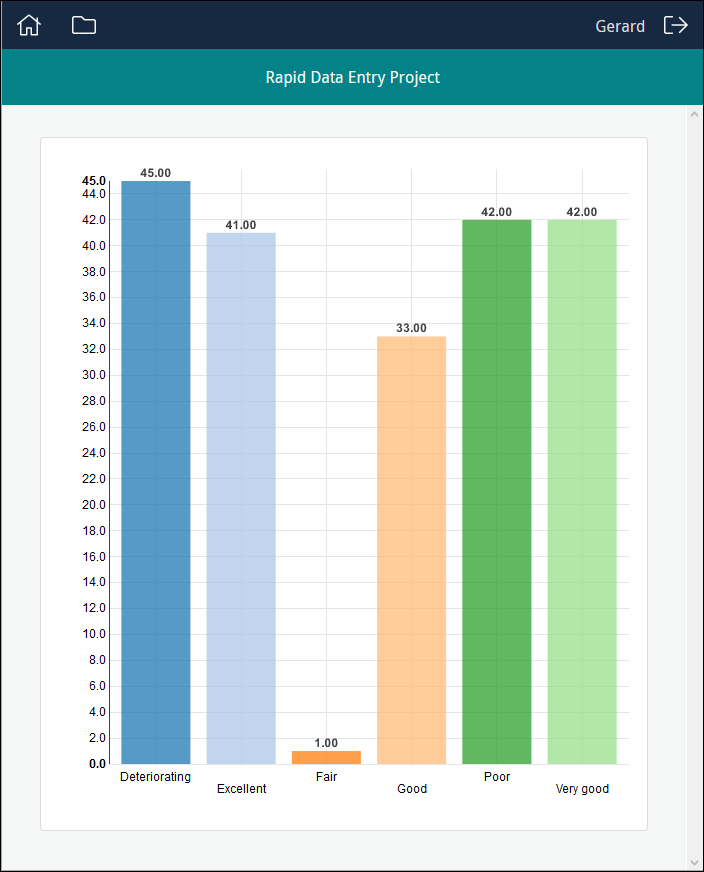
Les utilisateurs autorisés (Gérants) peuvent recevoir des graphiques (à barres et à secteurs) présentant tout type de données statistiques (l'avancement d'un projet, l'état des objets, etc.). On peut faire pointer un graphique sur n'importe quelle colonne de n'importe quel module, mais certaines colonnes seront plus utiles à représenter dans un graphique que d'autres. Cet exemple affiche graphiquement l'état des objets de Catalogue :
Les graphiques disponibles (barre et secteur) sont répertoriés sous le titre Statistiques :
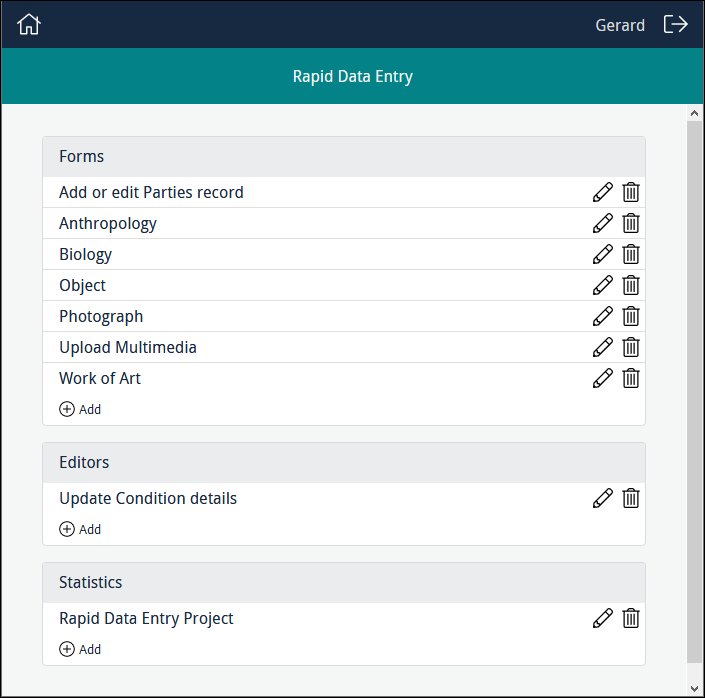
- Pour créer un nouveau graphique, cliquez sur
 dans la section Statistiques.
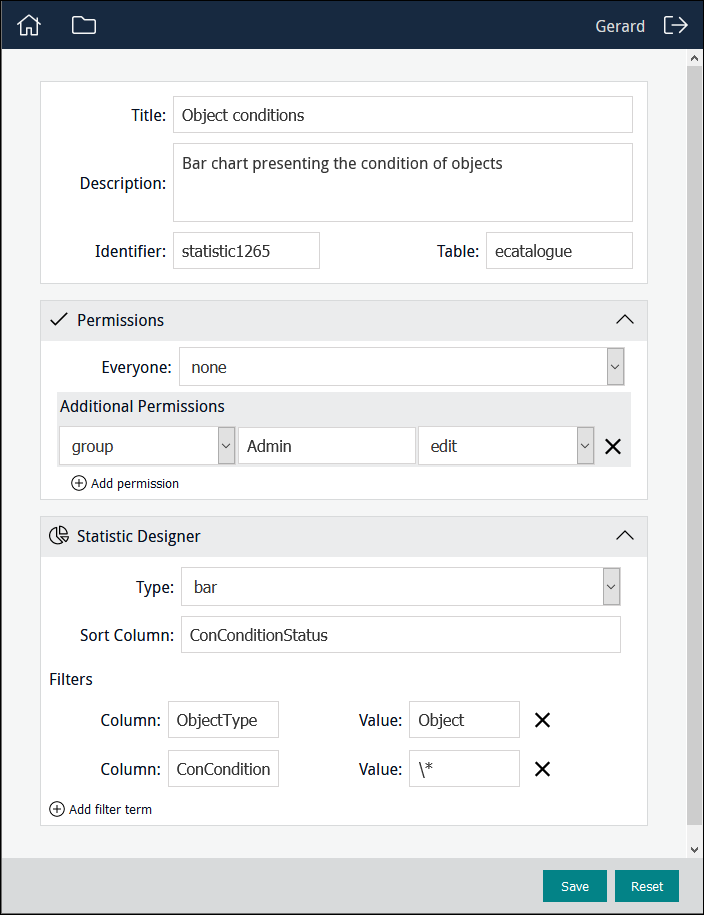
 - Remplissez les quatre premiers champs :
 Titre
TitreDonnez un nom descriptif au graphique.
Ce nom sera répertorié dans la section Statistiques pour les utilisateurs autorisés.
DescriptionAjoutez une description de l'objectif du graphique. Lorsque les utilisateurs accèdent au graphique, une icône d'information s'affiche à côté du titre. En cliquant sur l'icône, une fenêtre contextuelle s'affiche avec des détails sur le graphique.
IdentificateurDans le champ Identificateur, ajoutez un identificateur descriptif (ou laissez le champ vide et un identificateur alphanumérique sera attribué automatiquement).
TableLe module qui contient les données qui seront représentées graphiquement.
- Spécifiez les autorisations.
Voir Comment spécifier les autorisations pour plus de détails.
- Remplissez les champs Concepteur de statistiques :
Type
Le type de graphique :
- barre
- secteur
Trier colonne
La colonne contenant les données à représenter graphiquement.
-
Il est possible de filtrer les valeurs renvoyées par Trier colonne :
- Cliquer sur
 .
. - Spécifiez une Colonne et une Valeur pour filtrer les résultats affichés dans le graphique.
Le graphique présenté ci-dessus est configuré comme :
- Cliquer sur
- Sauvegarder le graphique.